Pengertian Mail, DHCP, Web, DNS,FTP, Proxy, Samba Server


Pengertian Mail, DHCP, Web, DNS, FTP, Proxy, Samba Server

1. Pengertian Mail Server
Adalah Perangkat lunak program yang mendistribusikan file atau informasi sebagai respons atas permintaan yang dikirim via email, juga digunakan pada bitnet untuk menyediakan layanan serupa http://FTP.

2. Pengertian DHCP Server
DHCP merupakan singkatan dari Dinamyc Host Configuration Protocol adalah sebuah layanan yang secara otomatis memberikan nomor IP kepada komputer yang memintanya. komputer yang memberikan nomor IP inilah yang disebut sebagai DHCP server, sedangkan komputer yang melakukan request disebut DHCP Client.

fungsi DHCP
Seperti yang sudah diterangkan. fungsi DHCP ini adalah dapat memberikan nomor IP secara otomatis kepada komputer yang melakukan request.

3. Pengertian Web Server
Web Server adalah sebuah perangkat lunak server yang berfungsi menerima permintaan HTTP atau HTTPS dari klien yang dikenal dengan web browser dan mengirimkan kembali hasilnya dalam bentuk halaman-halaman web yang umumnya berbentuk dokumen HTML. Salah satu server web yang terkenal di linux adalah Apache.
Apache merupakan server web antar platform yang dapat berjalan di beberapa platform seperti linux dan windows. Web Server juga merupakan sebuah komputer yang menyediakan layanan untuk internet. Server disebut juga dengan host. Agar anda dapat memasukkan web yang anda rancang ke dalam internet, maka anda harus memiliki ruangan terlebih dahulu dalam internet, dan ruangan ini disediakan oleh server. Itulah yang disebut Web Server.

4. Pengertian DNS Server
Domain Name System (DNS) adalah distribute database system yang digunakan untuk pencarian nama komputer (name resolution) di jaringan yang mengunakan TCP/IP (Transmission Control Protocol/Internet Protocol). DNS biasa digunakan pada aplikasi yang terhubung ke Internet seperti web browser atau e-mail, dimana DNS membantu memetakan host name sebuah komputer ke IP address. DNS dapat disamakan fungsinya dengan buku telepon. Dimana setiap komputer di jaringan Internet memiliki host name (nama komputer) dan Internet Protocol (IP) address. Secara umum, setiap client yang akan mengkoneksikan komputer yang satu ke komputer yang lain, akan menggunakan host name. Lalu komputer anda akan menghubungi DNS server untuk mencek host name yang anda minta tersebut berapa IP address-nya. IP address ini yang digunakan untuk mengkoneksikan komputer anda dengan komputer lainnya.

5. Pengertian FTP Server
FtP adalah File Transfer Protocol (FTP) adalah suatu protokol yang berfungsi untuk tukar-menukar file dalam suatu network yang menggunakan TCP koneksi bukan UDP.
Dua hal yang penting dalam FTP adalah FTP Server dan FTP Client.
FTP server adalah suatu server yang menjalankan software yang berfungsi untuk memberikan layanan tukar menukar file dimana server tersebut selalu siap memberikan layanan FTP apabila mendapat permintaan (request) dari FTP client.
FTP client adalah computer yang merequest koneksi ke FTP server untuk tujuan tukar menukar file. Setelah terhubung dengan FTP server, maka client dapat men-download, meng-upload, merename, men-delete, dll sesuai dengan permission yang diberikan oleh FTP server.
Tujuan dari FTP server adalah sebagai berikut :
• Untuk tujuan sharing data
• Untuk menyediakan indirect atau implicit remote computer
• Untuk menyediakan tempat penyimpanan bagi user
• Untuk menyediakan transfer data yang reliable dan efisien

6. Pengertian Proxy Server
Proxy server bekerja dengan menjembatani komputer ke Internet. Program Internet seperti browser, download manager dan lain-lain berhubungan dengan proxy server, dan proxy server tersebut yang akan berkomunikasi dengan server lain di Internet.
Proxy – Teknik proxy & Proxy Server adalah teknik yang standar untuk akses Internet secara bersama-sama oleh beberapa komputer sekaligus dalam sebuah Local Area Network (LAN) melalui sebuah modem atau sebuah saluran komunikasi. Istilah Proxy sendiri banyak dikenal / digunakan terutama di dunia / kalangan diplomatik. Secara sederhana proxy adalah seseorang / lembaga yang bertindak sebagai perantara atau atas nama dari orang lain / lembaga / Negara lain.

7. Pengertian Samba Server
Samba server merupakan program aplikasi yang berjalan pada
server, dengan tujuan untuk melakukan sharing atau untuk penggunaan data atau program aplikasi secara bersama – sama oleh clien yang menggunakan sistem operasi microsoft windows.

Pengertian mikrotik


Pengertian Mikrotik beserta penjelasannya
Apa itu Mikrotik? Pengertian Mikrotik & Penjelasannya - Mikrotik adalah sebuah perusahaan yang bergerak di bidang produksi perangkat keras (hardware) dan perangkat lunak (Software) yang berhubungan dengan sistem jaringan komputer yang berkantor pusat di Latvia, bersebelahan dengan Rusia. Mikrotik didirikan pada tahun 1995 untuk mengembangkan router dan sistem ISP (Internet Service Provider) nirkabel.


Mikrotik dibuat oleh MikroTikls sebuah perusahaan di kota Riga, Latvia. Latvia adalah sebuah negara yang merupakan “pecahan” dari negara Uni Soviet dulunya atau Rusia sekarang ini. Mikrotik awalnya ditujukan untuk perusahaan jasa layanan Internet (PJI) atau Internet Service Provider (ISP) yang melayani pelanggannya menggunakan teknologi nirkabel atau wireless. Saat ini MikroTikls memberikan layanan kepada banyak ISP nirkabel untuk layanan akses Internet dibanyak negara di dunia dan juga sangat populer di Indonesia. MikroTik sekarang menyediakan hardware dan software untuk konektivitas internet di sebagian besar negara di seluruh dunia. Produk hardware unggulan Mikrotik berupa Router, Switch, Antena, dan perangkat pendukung lainnya. Sedangkan produk Software unggulan Mikrotik adalah MikroTik RouterOS.

MikroTik RouterOS


MikroTik RouterOS™ adalah sistem operasi dan perangkat lunak yang dapat digunakan untuk menjadikan komputer manjadi router network yang handal, mencakup berbagai fitur yang dibuat untuk ip network dan jaringan wireless, cocok digunakan oleh ISP dan provider hotspot. Untuk instalasi Mikrotik tidak dibutuhkan piranti lunak tambahan atau komponen tambahan lain. Mikrotik didesain untuk mudah digunakan dan sangat baik digunakan untuk keperluan administrasi jaringan komputer seperti merancang dan membangun sebuah sistem jaringan komputer skala kecil hingga yang kompleks sekalipun.

Mikrotik RouterBoard


RouterBoard adalah router embedded produk dari mikrotik. Routerboard seperti sebuah pc mini yang terintegrasi karena dalam satu board tertanam prosesor, ram, rom, dan memori flash. Routerboard menggunakan os RouterOS yang berfungsi sebagai router jaringan, bandwidth management, proxy server, dhcp, dns server dan bisa juga berfungsi sebagai hotspot server.


Ada beberapa seri routerboard yang juga bisa berfungsi sebagai wifi. sebagai wifi access point, bridge, wds ataupun sebagai wifi client. seperti seri RB411, RB433, RB600. dan sebagian besar ISP wireless menggunakan routerboard untuk menjalankan fungsi wirelessnya baik sebagai ap ataupun client. Dengan routerboard Anda bisa menjalankan fungsi sebuah router tanpa tergantung pada PC lagi. karena semua fungsi pada router sudah ada dalam routerboard. Jika dibandingkan dengan pc yang diinstal routerOS, routerboard ukurannya lebih kecil, lebih kompak dan hemat listrik karena hanya menggunakan adaptor. untuk digunakan di jaringan wifi bisa dipasang diatas tower dan menggunakan PoE sebagai sumber arusnya.

Mikrotik pada standar perangkat keras berbasiskan Personal Computer (PC) dikenal dengan kestabilan, kualitas kontrol dan fleksibilitas untuk berbagai jenis paket data dan penanganan proses rute atau lebih dikenal dengan istilah routing. Mikrotik yang dibuat sebagai router berbasiskan PC banyak bermanfaat untuk sebuah ISP yang ingin menjalankan beberapa aplikasi mulai dari hal yang paling ringan hingga tingkat lanjut. Contoh aplikasi yang dapat diterapkan dengan adanya Mikrotik selain routing adalah aplikasi kapasitas akses (bandwidth) manajemen, firewall, wireless access point (WiFi), backhaul link, sistem hotspot, Virtual Private Netword (VPN) server dan masih banyak lainnya.

Sistem Level Lisensi Mikrotik
Mikrotik bukanlah perangkat lunak yang gratis jika anda ingin memanfaatkannya secara penuh, dibutuhkan lisensi dari MikroTikls untuk dapat menggunakanya alias berbayar. Mikrotik dikenal dengan istilah Level pada lisensinya. Tersedia mulai dari Level 0 kemudian 1, 3 hingga 6, untuk Level 1 adalah versi Demo Mikrotik dapat dgunakan secara gratis dengan fungsi-fungsi yang sangat terbatas. Tentunya setiap level memilki kemampuan yang berbeda-beda sesuai dengan harganya, Level 6 adalah level tertinggi dengan fungsi yang paling lengkap. Secara singkat dapat digambarkan jelaskan sebagai berikut:
Level 0 (gratis); tidak membutuhkan lisensi untuk menggunakannya dan penggunaan fitur hanya dibatasi selama 24 jam setelah instalasi dilakukan.
Level 1 (demo); pada level ini kamu dapat menggunakannya sbg fungsi routing standar saja dengan 1 pengaturan serta tidak memiliki limitasi waktu untuk menggunakannya.
Level 3; sudah mencakup level 1 ditambah dengan kemampuan untuk menajemen segala perangkat keras yang berbasiskan Kartu Jaringan atau Ethernet dan pengelolan perangkat wireless tipe klien.
Level 4; sudah mencakup level 1 dan 3 ditambah dengan kemampuan untuk mengelola perangkat wireless tipe akses poin.
Level 5; mencakup level 1, 3 dan 4 ditambah dengan kemampuan mengelola jumlah pengguna hotspot yang lebih banyak.
Level 6; mencakup semua level dan tidak memiliki limitasi apapun.

Demikianlah beberapa informasi tentang Apa itu Mikrotik? Pengertian Mikrotik & Penjelasannya. Jika teman-teman masih belum paham tentang apa itu Mikrotik karena baru belajar dan tau Mikrotik, saya rekomendasikan untuk menyaksikan Video Tutorial Mikrotik tentang Apa Itu Mikrotik berikut ini.

perintah dasar di Linux Ubuntu Server


Perintah-perintah Dasar di Linux Ubuntu Server
Ray Ferdian  19.15 Seputar Komputer
Perintah-perintah Dasar di Linux Ubuntu.Ubuntu sangat terkenal dengan CLI-nya (Command Line Interface). CLI sendiri adalah antar muka yang tidak menyediakan grafik, baik berupa gambar-gambar, jendela-jendela ataupun animasi-animasi yang bisa memanjakan pengguna, melainkan hanya berupa teks yang harus diketikkan oleh pengguna. Jadi, apabila user ingin melakukan operasi dalam sistem operasi tersebut, misalnya melakukan copy,  rename,  cut, delete, dan sebagainya,  maka pengguna harus megetikkan perintah berupa teks dengan cara manual dan bukan dengan klik-klik seperti pada interface GUI (Graphic User Interface).

Berikut ini adalah beberapa perintah yang bisa digunakan di sistem operasi Ubuntu pada mode CLI, baik Desktop maupun Server, yang juga banyak untuk bisa digunakan pada distro yang lain. Pada contoh ini saya menggunakan Ubuntu Desktop 10.10.
1. sudo su
Digunakan untuk login sebagai root/pengguna tertinggi
Sintaks sudo su
2. login
Digunakan untuk login sebagai user lain, namun harus menjadi root dulu untuk bisa menjalankan peirntah ini.
Sintaks : login namauser
Contoh : login adam
3. cd
Digunakan untuk berpindah direktori
Sintaks : cd alamat_direktori
Contoh : cd /var/www
4. pwd
Digunakan untuk memperlihatkan di direktori mana posisi kita berada sekarang.
Sintaks : pwd
5. ls
Digunakan untuk melihat isi sebuah direktori.
Sintaks : ls
6. cp
Digunakan untuk melakukan copy file.
Sintaks : cp /direktori/file_yang_ingin_dicopy /direktori tujuan
Contoh : cp /etc/file1.txt /var/www
7. mv
Digunakan untuk melakukan memindahkan, cut atau rename file.
Sintaks :
mv /direktori/file_yang_ingin_dicut /direktori tujuan (cut)
mv /direktori/file_yang_ingin_direname /nama_baru_file (rename)
Contoh:
mv /etc/file1.txt /var/www
mv /etc/file1.txt file2.txt
8. mkdir
Digunakan untuk membuat folder baru.
Sintaks : mkdir nama_folder
Contoh : mkdir folder1
9. rmdir
Digunakan untuk menghapus folder.
Sintaks : rmdir nama_folder
Contoh : rmdir folder1
10. touch
Digunakan untuk membuat file baru.
Sintaks : touch nama_file
Contoh : touch file1.txt
11. rm
Digunakan untuk menghapus file.
Sintaks : rm nama_file
Contoh : rm file1.txt
12. more
Digunakan untuk menampilkan isi sebuah file
Sintaks : more nama_fie
Contoh : more file1.txt
13. echo
Digunakan untuk menuliskan sesuatu kata atau kalimat ke sebuah file.
Sintaks : echo “isi pesan” nama_file
Contoh : echo “Hai ini adalah contoh pesan” >> file1.txt
14. adduser
Digunakan untuk menambah user baru.
Sintaks : adduser nama_user
Contoh : adduser adamkurniawan
15. addgroup
Digunakan untuk menambah group baru
Sintaks : addgroup nama_group
Contoh : addgroup grup1
16. lsusb
Digunakan untuk melihat perangkat usb yang sedang terkoneksi ke komputer
Sintaks : lsusb
17. lspci
Digunakan untuk melihat perangkat pci yang sedang terkoneksi ke komputer
Sintaks : lspci
18. lshw
Digunakan untuk melihat hardware komputer.
Sintaks : lshw
19. dmesg
Digunakan untuk melihat hardware yang sedang beraktifitas
Sintaks : dmseg
20. top
Digunakan untuk melihat proses yang sedang berjalan, seperti Task Manager pada Windows.
Sintaks : top
21. cpuinfo
Digunakan untuk melihat spesifikasi komputer.
Sintaks : more /proc/cpuinfo
22. meminfo
Digunakan untuk melihat status RAM
Sintaks : more /proc/meminfo
23. clear
Digunakan untuk membersihkan layar
Sintaks : clear
24. halt
Digunakan untuk mematikan komputer, namun harus sebagai root.
Sintaks : halt
25. reboot
Digunakan untuk merestart komputer, namun harus sebagai root.
Sintaks : reboot
26. exit
Digunakan untuk keluar dari terminal.
Sintaks : exit
27. wget
Digunakan untuk mendownload via terminal
Sintaks : wget link_download
Contoh : wget www.insightcalendar.com/Insight_Calendar_1-1_Setup.exe
28. ifconfig
Digunakan untuk melihat konfigurasi ethernet/kartu jaringan.
Sintaks : ifconfig
29. apt-get
Digunakan untuk memperoleh paket/software dari repository ubuntu secara online.
Sintax : apt-get nama_paket
Contoh :
apt-get update (untuk melakukan update repository)
apt-get update wine (untuk mendapatkan paket wine)
30. tar
Digunakan untuk melakukan extract file.
Sintaks : tar [parameter] nama_file
Contoh : tar -xzvf komodo-edit-5.2.4-4343-linux-libcpp6-x86.tar.gz
31. nautilus
Digunakan untuk membuka tampilan GUI secara langsung.
Sintaks : nautilus
Contoh : sudo nautilus (menggunakan mode GUI dengan status root)
32. df -h
melihat sisa kapasitas harddisk.
sintaks : df -h
33. who    
digunakan untuk melihat nama login kita.
sintaks : who    
34. cat        
digunakan untuk membuka file.
sintaks : cat      
contoh: cat test.txt
35. date
melihat tanggal
sintaks : date
36. cal
melihat kalender
sintaks : melihat tanggal
37. hostname
Menampilkan nama komputer.
sintaks: hostname
38. free    
Melihat Free memory.
sintaks: free    
39. History
melihat perintah apa saja yang pernah diketik
sintaks : History
40. deluser
Menghapus user dari sistem
sintaks : deluser [nama user]

uname -r = Melihat kernel yang digunakan pada OS
uname -a = Informasi system kernel anda
cat /proc/cpuinfo = Melihat file pada /proc directori yang bukan merupakan file nyata (not real files).
cat /proc/interrupts = Melihat alamat interrupt yang dipakai.
cat /proc/version = Versi dari Linux dan informasi lainnya.
cat /proc/filesystems = Melihat filesystem yang digunakan.
cat /etc/printcap = Melihat printer yang telah disetup
finger username = Melihat informasi user, coba jalankan; fingerroot
last = Melihat user sebelumnya yang telah login di komputer.
uptime = Melihat jumlah waktu pemakaian komputer oleh seseorang, terhitung proses reboot terakhir.
ps (=print status)= Melihat proses-proses yang dijalankan oleh user
ps axu = Melihat seluruh proses yang dijalankan, walaupun tanpa terminal control, juga ditampilkan nama dari user untuk setiap proses.
top = Melihat proses yang berjalan, dengan urutan penggunaan cpu.
apropos =  Untuk mencari perintah pada sistem operasi yang mempunyai fungsi yang sama.
chmod = Mengubah perizinan suatu direktori/file.
wc = Menghitung jumlah kata, jumlah baris dan jumlah karakter dalam suatu file .
man = Singkatan dari manual yaitu untuk menampilkan halaman manual untuk semua perintah UNIX.
grep = Mencari isi suatu file di sembarang directori.
pwd = Menampilkan nama direktori dimana Anda saat itu sedang berada.
ps = Digunakan untuk memonitor informasi tentang proses yang aktif dalam sistem UNIX.
kill =  Digunakan untuk menghentikan proses yang sedang berjalan.
bc = Perintah bc dapat digunakan sebagai calculator.
wall = Pengiriman pesan oleh super user.
:w di gunakan u/ menyimpan file or sama dengan (save).
:q digunakan u/ keluar dari editor tandan mentimpan file.
:wq digunakan u/ keluar dari editor sekaligus menyimpan file.
tail = Menampilkan 10 baris terakhir dari suatu file.
ls –l = Melihat semua file lengkap
ls -a = Menampilkan semua file atau direktori yang tersembunyi
ls -f = Menampilkan semua file atau direktori tanpa proses shorting
grep root /etc/passwd =  Mencari kata atau kalimat dalam file

bootable USB di DOS


USB Bootable DOS

Cara Membuat USB Flashdisk Drive Bootable DOS


Cara membuat USB Flash drive DOS Bootable (DOS Bootable Flashdisk), agar bisa booting dalam DOS. Berguna saat ingin menjalankan aplikasi (utility) yang berbasis DOS, sementara Windows mengalami gagal booting. Di era Windows 95/98, ini disebut Startup Disk.

System operasi DOS (Disk Operating System) sudah jarang digunakan, tapi bukan berarti tidak berguna. Dalam kebutuhan seperti update BIOS, update firmware, problem password BIOS dll. masih sangat memerlukan kehadiran DOS. Teknisi komputer banyak menggunakan sistem DOS dalam menyelesaikan problem PC.

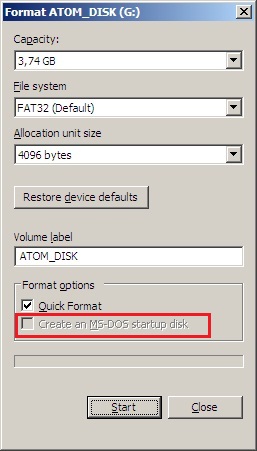
"Dahulu kala" membuat bootable DOS/MsDOS sangat mudah karena Windows menyediakan fasilitasnya - sampai sekarang pun masih tersedia. Tetapi itu hanya untuk media Diskette dengan Floppy drive. Jika PC/laptop anda masih tersedia floppy drive dan masih memiliki diskette, maka semuanya akan menjadi mudah. Cukup klik-kanan drive, pilih Format, dan klik Create an MS-DOS startup disk, klik Start.

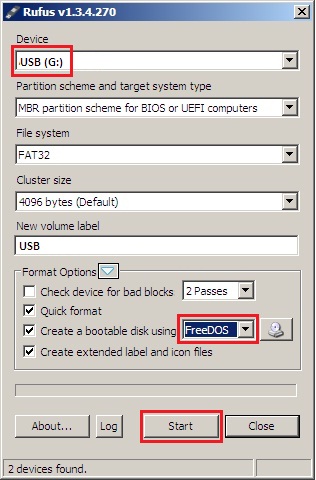
Tetapi saat ini floppy disk sudah "digantikan" oleh USB Flashdisk, dan Windows tidak mengijinkan pembuatan Bootable DOS pada USB Flash ini. Fasilitas tsb. menjadi non-aktif (abu-abu) - Gambar-1. Untuk mengatasi nya, kita bisa menggunakan software Rufus. Software kecil, gratis dan tidak perlu instalasi.

>>> Klik gambar untuk tampil lebih besar, atau klik kanan dan pilih Open In New Tab.
membuat USB bootable DOS
Gambar-1
membuat USB bootable DOS dengan Rufus
Gambar-2
Membuat USB Flashdisk Bootable DOS dengan Rufus
Jika kasusnya adalah Windows yang gagal booting, maka bisa membuatnya dengan bantuan PC lain.
  1. Tahap pertama : Membuat bootable DOS USB. 
    1. Download software Rufus [www.mediafire.com/?9estr4sws5iiwt1], dan ekstrak file download-nya (zip).
      Di dalamnya ada3-file :
      • clnpwd.exe - untuk reset password bios, 
      • rufus_v1.3.4.exe : program Rufus, dan 
      • rufus_baca.txt : "readme file".
    2. Pasang USB-Flashdisk yang kosong, Flashdisk akan di-Format ! 
    3. Gambar-2. Jalankan (klik ganda) file rufus_v1.3.4.exe. Pastikan Flashdisk sudah terdeteksi, dan opsi "Create a bootable disk using" sudah di centang (checkmate), dan pilih FreeDOS. Dalam Rufus sudah dilengkapi program FreeDOS. 
    4. Klik tombol Start. Semua isi USB Flashdisk akan dihapus ! Backup dulu jika ada data penting di dalam Flashdisk. 
    5. Proses akan berjalan dan selesai dengan sangat cepat.
  2. Tahap kedua : Memasukkan program yang diperlukan (berbasis DOS). 
    1. Kita membuat USB Bootable DOS ini tentu untuk menjalankan suatu program yang berbasis DOS atau program "low-level system" (bukan program Windows). 
    2. Copy program yang diinginkan ke root direktori dalam USB Bootable DOS tsb. Contoh : dalam file download di atas ada file program clnpwd.exe, kita tinggal copy dan paste ke root direktori Flashdisk Bootable DOS yang telah dibuat. Ini akan memudahkan saat ingin menjalankan program (clnpwd.exe) tsb. 
    3. Tentu saja anda bisa menggunakan program "DOS base" yang lainnya sesuai kebutuhan.
Booting ke dalam DOS
Setelah proses pembuatan USB Bootable DOS selesai, kita akan gunakan untuk booting PC ke dalam DOS.
  1. Pasang USB Bootable DOS ke PC/laptop, lalu ON kan PC. 
  2. Mungkin perlu untuk merubah setting BIOS agar PC booting dari USB. Untuk masuk ke BIOS gunakan tombol tertentu (F2, Del dll.).
  3. Jika tersedia, gunakan tombol Boot Menu (mis. F12) untuk memilih booting dari USB
  4. Jika tidak bisa masuk BIOS - mis. ada proteksi Supervisor password, cobalah melepas HDD, maka sistem akan otomatis booting dari USB drive. 
  5. Selanjutnya Anda tinggal ketikkan perintah DOS untuk menjalankan program yang sudah di-copy ke dalam USB Flashdisk tadi. 

Cara Menggunakan Ashampoo Burning Studio


Cara Menggunakan Ashampoo Burning Studio


Kali ini kita akan membahas aplikas Ashampoo Burning Studio yaitu software yang bisa digunakan untuk burning CD/DVD  dan beberapa fitur lainnya. Pendek kata fungsinya mirip-mirp dengan aplikasi 'Saudara Tuanya'  Nero. Lalu, keunggulan  Ashampoo Burning Studio apa? Pertama, aplikasi ini Freeware dan pastinya pengoperasiannya sangat mudah. Yuk kita simak langkah-langkahnya :)

1. Download Ashampoo Burning Studio 6 DISINI 
2. Install Ashampoonya lalu Buka File Exenya
3. Berikut ini saya akan menjelaskan Fungsi Fungsi dari Aplikasi ini
Burn Files and Folders


1 : Burn Files atau Folder ke CD/DVD-R
Jika kita klik maka tampilannya akan seperti ini :

A : Judul dari Disc yang akan diburn
B : Menambah File Atau Folder
C : Indikator ukuran atau Size File yang ditambahkan ke dalam Disc
Jika Next kita klik maka tampilannya akan seperti ini :
 

A : DVD-Rom Drive anda
B : Indikator bahwa kita telah memasukan Disc Kosong ke dalam Drive
C : Kecepatan Burning Files
D : Fitur untuk Mengecek file apabila sudah diburn
E : Jumlah Copy disc
2 : Merubah Isi File pada CD/DVD-RW yang sudah terisi data

Burn MP3/Music
 

1. Membakar (Burn-ing) File Music Ke dalam CD/DVD yang hanya bisa di play pada Mp3/CD Player
2. Membakar (Burn-ing) File MP3 Kedalam CD/DVD yang bisa dimainkan pada Player yang support Mp3
3. Mengcopy/Burning biasa File Musik ke CD/DVD
4. Menyimpan (Save) file musik dari CD/DVD yang berformatkan .cda menjadi Mp3 ke Harddisk


Burn Video/Movie
 

1. Burn File Video berupa film yang nanti dapat diputar di CD/DVD player sebagai Film.
2.  Mengcopy/Burn biasa file Video ke dalam Disc
Create/Burn Disc Image (ISO)
 

1. Mengcopy Disc, dalam option ini kita diwajibkan memiliki 2 DVD-Rom Drive.
2. Burn file ISO ke dalam Disc dan menjadikannya Autorun
3. Membuat file ISO dari sebuah kaset Autorun dan ISO tersebut disimpan sebagai Bootable Disc Image
4. Membuat File ISO dari File Folder yang ada di dalam Harddisk.

Langkah burning backup data pada NERO


cara burning file ke dalam CD-R/DVD-RW menggunakan Nero-12

cara burning file ke dalam CD-R/DVD-RW menggunakan Nero-12

an image
kali ini kami akan akan postingkan sebuah tutorial bagaimana cara membakar atau memasukkan file/folder kedalam sebuah CD-R/DVD-RW Blank dengan menggunakan Nero Startsmart.


Sebelum kita memulainya, saya rekomendasikan anda untuk menginstall Nero Startsmart, karena pada tutorial dibawah ini saya menggunakan software tersebut. Sebetulnya banyak program aplikasi lain untuk membakar atau memasukkan file kedalam CD kosong atau CD blank, tetapi saya masih tetap mempercayakan Nero Startsmart sebagai salah satu program terbaik untuk membakar CD dan Nero juga mempunyai fitur yang lengkap, dari membakar CD, membuat label, backup, bahkan editing Video lalu burn ke dalam CD.

Langkah 1


Buka Nero Startsmart anda dan pastikan telah terinstall dikomputer anda dengan baik dan pastinya bukan bajakan 

cara membukanya klik 2x pada desktop icon Nero atau ke 

  • menu Start > Programs > Nero 7 Essentials > Nero Startsmart Essentials.
an image


Langkah 2

akan terbuka program aplikasi Nero Startsmart seperti gambar dibawah in

an image

Langkah 3

untuk membakar file berupa data, artinya file yang telah kita bakar nanti hanya bisa dibuka dikomputer bukan seperti video, 
  • pilih Data > Make Data CD

an image

Langkah 4

akan terbuka window baru seperti gambar berikut, klik tombol Add untuk memilih file yang akan di burning.

an image

Langkah 5

Terbuka lagi window baru, pada interface window ini, kita dapat memilih file atau folder mana yang akan kita bakar, untuk membakar perfile, klik 2x pada folder dan klik filenya, misal file photo anda, tapi jika anda ingin membakar keseluruhan isi folder misal folder “Software” seperti gambar dibawah ini langsung klik tombol Add dibagian bawah kiri jika telah selesai klik Close.

an image

Langkah 6

Setelah anda close, window Nero Express Essentials akan terbuka kembali dan lihat penjelasan lainnya pada gambar berikut ini

an image
Satu hal yang perlu anda ketahui,

untuk CD blank biasa, kapasitasnya hanya sebesar 700 MB, jika lewat maka prosesnya tidak akan berjalan. Jadi pastikan ukuran file yang akan anda bakar tidak lebih dari 700 MB. Lain halnya untuk membakar DVD. Jika semua telah selesai, Tekan tombol Next untuk melanjutkan

Langkah 7

Atur bagian yang anda perlukan seperti penjelasan berikut

an image
  • Tekan Burn untuk memulai membakar CD.

Langkah 8

Pembakaran sedang berlangsung, harap berhati hati jika CD anda akan hangus setelah proses pembakaran 

an image

Note : 


Jika sebelumnya anda telah memasukkan CD kosong ke dalam CD Room maka proses diatas akan langsung berjalan, tapi jika CD room anda masih kosong maka CD room akan terbuka dan meminta anda untuk memasukkan CD Blank anda.

an image

Langkah 9

Proses bakar membakar telah berhasil!

an image
Disc anda akan keluar (Eject) dengan sendirinya

Langkah 10

Tekan Next atau anda akan langsung terbawa kewindow selanjutnya seperti gambar dibawah, 
an image
  • New Project : untuk membuat atau membakar file baru. 
  • Cover Designer : untuk mengedit Cover atau label CD anda, dan mencetaknya dengan printer.
  • Save project : untuk menyimpan projek tadi. 

Cara Burning Mp3 CD Dengan Nero


Membuat MP3 CD Menggunakan Nero
Burning Mp3 CD Dengan Nero – Bagi pemburu VCD bajakan, MP3 CD bukanlah barang baru. MP3 CD banyak dijual di lapak VCD bajakan di pinggir jalan. Ternyata proses pembuatan MP3 CD bukanlah sesuatu yang sulit, hal inilah yang membuat harga VCD bajakan menjadi sangat murah, khususnya yang bertipe MP3 CD. Kali ini, akan dijelaskan tentang cara pembuatan MP3 CD, mulai dari file MP3 hingga menjadi kepingan CD. Bahan-bahan yang diperlukan adalah:
  1. Aplikasi Nero atau sejenisnya
  2. File MP3
  3. CD kosong
  4. CD burner
Setelah menyiapkan bahan-bahannya, barulah mulai bekerja.
  1. Buka aplikasi Nero yang sudah terinstall di komputer anda.
  1. Pilih tab “Audio” kemudian klik “Make MP3 CD”
  2. Pop up MP3 CD muncul. Klik “Add”, pilihlah file MP3 yang akan diburn.Tunggu proses hingga selesai. Klik “Next”.
  3. Muncul Pop up “Burn”. Pada bagian “Current recorder”, pilih “Image Recorder” jika anda ingin menyimpan file “image” sementara di hardisk anda. Jika tidak, pilih drive “CD burner” anda jika ingin langsung memburn CD.
  4. Pada “Number of copies” merupakan jumlah copy CD yang bisa anda “burn” saat itu juga.
  5. Masukkan CD jika akan memburn langsung. Jika tidak, maka tidak perlu memasukkan CD dulu.
  6. Jika sudah selesai pada pilihan anda, klik “Burn”
  7. Tunggu proses hingga selesai, kecepatan writing tergantung kecepatan komputer anda.


Cara Burning Video ke DVD / CD menggunakan Nero

Oke langsung saja langkah-langkah Cara Burning Video ke CD / DVD dengan Nero bisa anda simak dibawah ini :
1. Nyalakan komputer / laptop anda.
2. Buka software nero StartSmart (kalau belom punya software silahkan download/membeli cd software originalnya ya)
Cara Burning Video
3. Klik nero express. Sebelumnya baca juga : Cara Mempercepat Kinerja Browser Opera.
4. Setelah kita klik nero express akan muncul seperti gambar berikut.
Cara Burning Video 1
5. klik videos,picture kemudian pilih Video Cd kalau kita mau burning ke Cd, Jika kita mau Burning ke Dvd tinggal pilih Dvd Video Files
6. Setelah itu kita klik add dan pilih video yang akan di burning,ogh iya agar dapat diputar di Dvd/Cd video harus ber format Avi,Mpeg,MPG dll
Cara Burning Video 2
Catatan: Untuk gambar yg warna hijau itu adalah jumlah ukuran file yang kita pilih untuk diburning sedangkan yang warna merah itu adalah lebihan jumlah ukuran file yang akan kita burning, agar hasil bisa maksimal jangan sampai jumlah ukuran file yang akan kita burning lebih dari kapasitas dvd/cd kosong yang akan di burning, biasanya untuk dvd itu berkapasitas 4,7 GB dan Cd berkapasitas 700 Mb saja, untuk harga Dvd/Cd tergantung toko yang menjualnya.
7. klik Next untuk lanjut ke langkah berikutnya.
8. Kemudian Klik Next ( jika ingin mengubah Layout,Background,Text, bisa kalian sesuaikan kalau gak ya langsung saja klik Next lagi )
Cara Burning Video 3
9. Masukan Dvd / Cd kosong ke dalam Dvd / Cd room
10. Isi nama dan jumlah yang akan kita burning, lihat gambar di bawah ini.
Cara Burning Video 4
11. Langkah terakhir klik Burn, Tunggu sampai proses burning selesai , setelah itu Dvd / Cd bisa kita ambil dan di putar di Dvd / Cd player.

Membuat File Image (Iso) Windows 7 dengan Menggunakan Nero

Setiap kali kita ingin membuat DVD bootable Windows 7, salah satu yang kita perlukan adalah file image Windows 7. File image ini berekstensi .iso. Jika kita memiliki DVD Windows 7 dan kita ingin menggandakan maka kita dapat mengkopi dahulu ke hard disk kemudian mengubahnya menjadi file image, baru kita burning pada DVD yang baru. Salah satu software yang biasa kita gunakan untuk membuat file image adalah Nero.

Untuk membuat file image windows 7 sebenarnya sangat sederhana, hampir sama jika kita ingin membakar CD/DVD. Berikut ini langkah-langkahnya:


  • Buka program Nero Express, kemudian pilih Data---> Data DVD


  • Akan muncul jendela baru, kita masukkan file Windows 7 yang akan kita buat. File ini dapat kita peroleh dengan mengkopinya dari DVD Windows 7.


  • Hasilnya sebagai berikut:


  • Klik next, pada current recorder pilih image recorder dan pada disk name isilah nama label DVD.


  • Klik burn, maka akan muncul jendela penyimpanan file image beri nama kemudian pada type pilih iso image file (iso). Klik save.


  • Dilanjutkan dengan burn. Tunggu hingga selesai.


  • File image windows 7 sudah jadi.